Introdução
Se você é desenvolvedor e ainda não explorou todo o potencial do GitHub Copilot, está deixando de usar uma das ferramentas mais transformadoras da atualidade. Muito além de autocompletar código, o Copilot evoluiu para um ecossistema completo de agentes de IA e modelos de linguagem integrados diretamente ao VS Code — cada um otimizado para tarefas específicas do seu dia a dia.
Neste artigo, vamos explorar em detalhes:
- O que são os agentes (agents) do GitHub Copilot e o que cada um faz
- Quais modelos de IA estão disponíveis (GPT-4o, Claude Sonnet, Gemini, o1 e mais)
- Quando usar cada modelo dependendo da tarefa
- Como contratar o GitHub Copilot (planos e preços)
- Como acompanhar o uso e entender a cobrança de tokens premium
Se você já usa ferramentas como Makefile para automatizar tarefas ou entende a importância de boas práticas de segurança em aplicações web, vai perceber que o Copilot é mais uma peça essencial no arsenal do desenvolvedor moderno.
O que são os Agentes do GitHub Copilot?
Os agentes (agents) do GitHub Copilot são assistentes de IA especializados que operam dentro do VS Code. Diferente do Copilot básico que apenas sugere código inline, os agentes são acionados no Copilot Chat (painel lateral ou janela de chat) e possuem capacidades específicas — desde editar múltiplos arquivos até executar comandos no terminal.
Pense nos agentes como especialistas que você chama usando o prefixo @ no chat. Cada um tem acesso a contextos diferentes e pode realizar ações distintas.
Lista Completa de Agentes
| Agente | Como acionar | O que faz |
|---|---|---|
| Copilot Chat (padrão) | Basta digitar no chat | Responde perguntas gerais sobre código, documenta, explica trechos e sugere soluções. É o “conversador” padrão. |
| @workspace | @workspace + pergunta | Analisa todo o projeto aberto (arquivos, estrutura, dependências) para responder perguntas contextualizadas. Ideal para “onde está a implementação de X?” ou “como funciona o módulo Y?” |
| @vscode | @vscode + pergunta | Especialista no próprio VS Code: configurações, atalhos, extensões e personalização do editor. Pergunte “como mudar o tema?” ou “como configurar o debugger para Python?” |
| @terminal | @terminal + pergunta | Analisa a saída do terminal integrado e sugere comandos ou correções para erros. Se um build falhou, ele lê o output e sugere a correção. |
| @github | @github + pergunta | Conecta-se à API do GitHub para buscar informações sobre issues, pull requests, repositórios e actions. Pode pesquisar código em outros repos públicos e buscar na base de conhecimento do GitHub. |
Agentes Especializados (Modo Agent / Copilot Edits)
Além dos agentes acionados com @, o GitHub Copilot oferece modos de operação avançados:
| Modo | Como acessar | O que faz |
|---|---|---|
| Copilot Edits (Agent Mode) | Ative no Copilot Chat selecionando “Agent” no seletor de modo | O mais poderoso. Pode editar múltiplos arquivos simultaneamente, executar comandos no terminal, criar arquivos, instalar dependências e iterar até resolver o problema. Funciona como um desenvolvedor autônomo. |
| Copilot Edits (Edit Mode) | Selecione “Edit” no seletor de modo | Edita arquivos que você adiciona ao contexto, mas não executa comandos no terminal. Útil para refatorações controladas onde você quer revisar cada mudança. |
| Ask Mode | Selecione “Ask” no seletor de modo | Modo somente leitura — responde perguntas sem modificar nenhum arquivo. Ideal para tirar dúvidas rápidas. |
| Copilot Vision | Cole uma imagem no chat | Analisa screenshots, diagramas e mockups e gera código a partir deles. Útil para transformar um design em HTML/CSS ou entender um diagrama de arquitetura. |
Extensões que adicionam Agentes Extras
No ambiente deste projeto, além do github.copilot-chat, estão instaladas extensões que ampliam o ecossistema de agentes:
| Extensão | Agente/Recurso | Uso |
|---|---|---|
GitHub Copilot Chat (github.copilot-chat) | Todos os agentes padrão (@workspace, @vscode, @terminal, @github) + Agent Mode | A extensão central que habilita toda a experiência de chat e agentes. |
Azure GitHub Copilot (ms-azuretools.vscode-azure-github-copilot) | @azure | Especialista em Azure: cria recursos, gera templates ARM/Bicep, sugere arquiteturas cloud, e ajuda com deploy. Responde perguntas como “como criar um App Service?” ou “gere um Bicep para Azure Functions”. |
AI Toolkit (ms-windows-ai-studio.windows-ai-studio) | Agente mode especializado em IA | Ajuda a criar, testar e deployar agentes de IA e workflows com o Microsoft Agent Framework. Inclui tracing, avaliação e integração com Foundry. |
Azure AI Foundry (teamsdevapp.vscode-ai-foundry) | Integração com Microsoft Foundry | Conecta ao Microsoft Foundry (antigo Azure AI Foundry) para gerenciar modelos, endpoints e projetos de IA diretamente do VS Code. |
💡 Dica: Para instalar extensões que adicionam agentes, basta buscar por “copilot” ou “agent” no marketplace do VS Code (Ctrl+Shift+X). Extensões como Azure GitHub Copilot aparecem automaticamente como participantes no chat com
@azure.
Modelos de IA Suportados pelo GitHub Copilot
Uma das maiores vantagens do GitHub Copilot é a flexibilidade de modelos. Você não está preso a um único modelo de IA — pode escolher o mais adequado para cada tarefa diretamente no seletor de modelos do Copilot Chat.
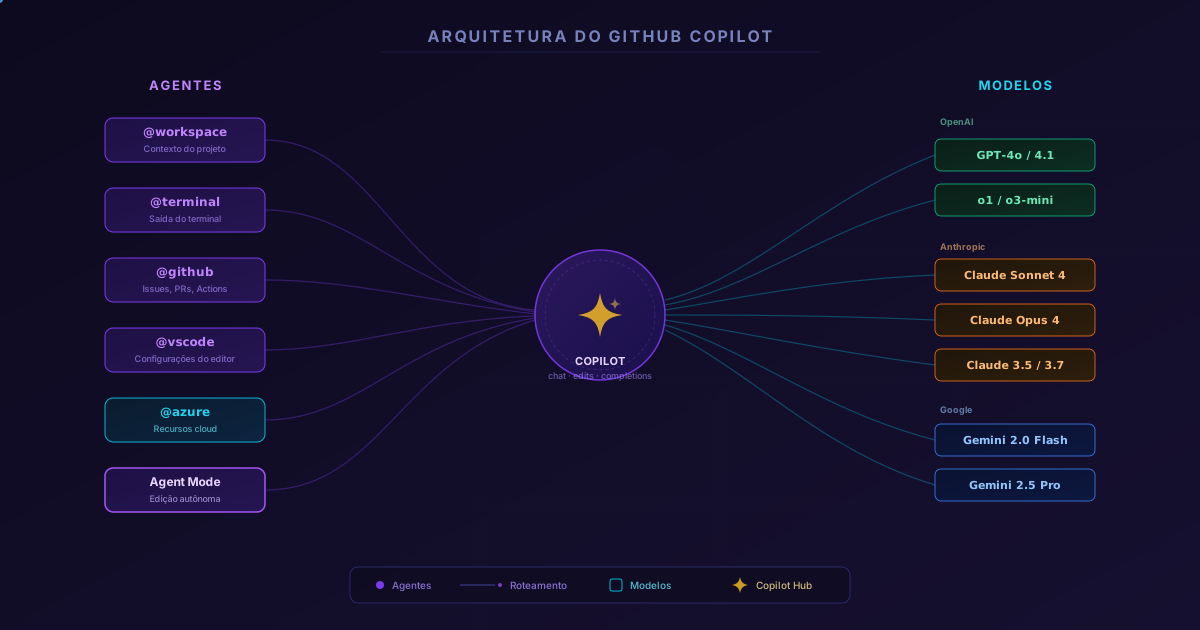
Tabela Completa de Modelos
| Modelo | Provedor | Velocidade | Qualidade | Janela de contexto | Melhor para |
|---|---|---|---|---|---|
| GPT-4o | OpenAI | ⚡ Rápido | ⭐⭐⭐⭐ | 128K tokens | Uso geral, boa relação custo × qualidade. Modelo padrão. |
| GPT-4o mini | OpenAI | ⚡⚡ Muito rápido | ⭐⭐⭐ | 128K tokens | Tarefas simples e rápidas: autocompletar, boilerplate, snippets. Mais barato. |
| GPT-4.1 | OpenAI | ⚡ Rápido | ⭐⭐⭐⭐⭐ | 1M tokens | Codificação avançada com janela de contexto massiva. Projetos grandes, múltiplos arquivos. |
| GPT-4.1 mini | OpenAI | ⚡⚡ Muito rápido | ⭐⭐⭐⭐ | 1M tokens | Balanceamento entre velocidade e qualidade para code review e refatorações. |
| GPT-4.1 nano | OpenAI | ⚡⚡⚡ Ultra rápido | ⭐⭐⭐ | 1M tokens | Tarefas triviais com altíssima velocidade. Autocompletar e sugestões inline. |
| o1 | OpenAI | 🐢 Lento | ⭐⭐⭐⭐⭐ | 200K tokens | Raciocínio complexo: algoritmos, matemática, lógica, debugging difícil. Pensa antes de responder. |
| o1 mini | OpenAI | 🐢 Moderado | ⭐⭐⭐⭐ | 128K tokens | Raciocínio moderado com melhor velocidade que o o1 completo. |
| o3 mini | OpenAI | 🐢 Moderado | ⭐⭐⭐⭐⭐ | 200K tokens | Raciocínio avançado com melhor custo-benefício que o o1. Ideal para planejamento de arquitetura. |
| Claude 3.5 Sonnet | Anthropic | ⚡ Rápido | ⭐⭐⭐⭐⭐ | 200K tokens | Excelente para código, refatoração, explicações detalhadas e documentação técnica. |
| Claude 3.7 Sonnet | Anthropic | ⚡ Rápido | ⭐⭐⭐⭐⭐ | 200K tokens | Versão aprimorada com “thinking mode” — raciocínio expandido para problemas complexos. |
| Claude Sonnet 4 | Anthropic | ⚡ Rápido | ⭐⭐⭐⭐⭐ | 200K tokens | Último modelo da família Sonnet. Excelente em codificação, edição de múltiplos arquivos e seguir instruções complexas. |
| Claude Opus 4 | Anthropic | 🐢 Moderado | ⭐⭐⭐⭐⭐+ | 200K tokens | O mais capaz da Anthropic. Ideal para tarefas longas, autônomas e complexas como o Agent Mode. |
| Gemini 2.0 Flash | ⚡⚡ Muito rápido | ⭐⭐⭐⭐ | 1M tokens | Janela de contexto gigante com alta velocidade. Ideal para analisar repositórios inteiros. | |
| Gemini 2.5 Pro | ⚡ Rápido | ⭐⭐⭐⭐⭐ | 1M tokens | Modelo premium do Google com raciocínio avançado e janela de 1M tokens. |
⚠️ Nota: A disponibilidade de modelos pode variar conforme seu plano e atualizações do GitHub. Alguns modelos (como o1 e Claude Opus 4) consomem mais tokens premium por requisição.
Quando Usar Cada Modelo?
Escolher o modelo certo pode fazer uma diferença enorme na qualidade e velocidade do resultado. Aqui está um guia prático:
Para o dia a dia (uso geral)
→ GPT-4o ou Claude Sonnet 4
São os melhores modelos “all-rounder”. Respondem rápido, entendem código muito bem e funcionam para a maioria das tarefas: escrever funções, explicar código, gerar testes, documentar.
Para tarefas simples e rápidas
→ GPT-4o mini ou GPT-4.1 nano
Quando você precisa de algo trivial — autocompletar, gerar boilerplate, converter tipos, formatar dados. São os mais rápidos e consomem menos tokens premium.
Para raciocínio complexo e debugging difícil
→ o3 mini ou Claude 3.7 Sonnet (extended thinking)
Quando o problema exige “pensar” — algoritmos complexos, debugging de race conditions, otimização de performance, design de arquitetura. Esses modelos têm modo de raciocínio que decompõe o problema passo a passo.
Para projetos grandes com muitos arquivos
→ Gemini 2.5 Pro ou GPT-4.1
Com janela de contexto de até 1 milhão de tokens, esses modelos conseguem “ver” repositórios inteiros. Ideais para refatorações em larga escala, migração de frameworks ou análise de dependências.
Para tarefas autônomas no Agent Mode
→ Claude Opus 4 ou Claude Sonnet 4
Quando você quer que o Copilot trabalhe de forma autônoma — criando arquivos, executando testes, corrigindo erros iterativamente. Os modelos Claude se destacam em seguir instruções longas e manter coerência em tarefas multi-step.
Para documentação e explicações
→ Claude 3.5 Sonnet ou Claude Sonnet 4
Os modelos Claude são reconhecidos pela qualidade de texto — claros, bem estruturados e com explicações didáticas. Excelentes para gerar READMEs, docstrings e comentários de código.
Como o GitHub Copilot é Cobrado: Tokens Premium
Desde a introdução do sistema de tokens premium (premium requests), o GitHub Copilot mudou a forma de cobrança para modelos avançados. Entender como funciona é essencial para não ter surpresas na fatura.
O modelo de cobrança
O GitHub Copilot usa um sistema de cotas mensais de requisições premium. Cada interação com o Copilot consome requisições, e modelos mais avançados consomem mais requisições por uso.
| Conceito | Explicação |
|---|---|
| Requisição base | Uma interação com o modelo padrão (GPT-4o) conta como 1 requisição |
| Requisição premium | Modelos avançados contam como múltiplas requisições. Por exemplo, o1 pode contar como ~10 requisições, Claude Opus 4 como ~20 |
| Multiplicador | Cada modelo tem um “multiplicador” que define quantas requisições premium consome. Modelos mais caros/poderosos têm multiplicador maior |
| Cota mensal | Cada plano inclui uma quantidade de requisições premium por mês. Excedeu? Pode comprar mais ou aguardar o reset mensal |
Multiplicadores por Modelo (referência)
| Modelo | Multiplicador aproximado | Observação |
|---|---|---|
| GPT-4o | 1× | Modelo base — referência |
| GPT-4o mini | 0.33× | Mais barato que o base |
| GPT-4.1 | 1× | Mesmo custo do GPT-4o |
| GPT-4.1 mini | 0.33× | Econômico |
| GPT-4.1 nano | 0.33× | Ultra econômico |
| o1 | 10× | Alto consumo (raciocínio) |
| o3 mini | 3× | Raciocínio com custo moderado |
| Claude 3.5 Sonnet | 1× | Mesmo custo do GPT-4o |
| Claude 3.7 Sonnet | 1× | Mesmo custo do 3.5 |
| Claude Sonnet 4 | 1× | Custo padrão |
| Claude Opus 4 | 20× | O mais caro — use com critério |
| Gemini 2.0 Flash | 0.33× | Muito econômico |
| Gemini 2.5 Pro | 1× | Custo padrão |
⚠️ Importante: Os multiplicadores acima são aproximações baseadas na documentação oficial de fevereiro de 2026. O GitHub pode atualizar esses valores. Consulte sempre a página oficial de billing para valores atualizados.
Planos e Como Contratar o GitHub Copilot
O GitHub Copilot oferece diferentes planos para atender desde desenvolvedores individuais até grandes corporações.
Comparação de Planos
| Recurso | Copilot Free | Copilot Pro | Copilot Pro+ | Copilot Business | Copilot Enterprise |
|---|---|---|---|---|---|
| Preço/mês | Gratuito | US$ 10 | US$ 39 | US$ 19/usuário | US$ 39/usuário |
| Completions no editor | ✅ (2.000/mês) | ✅ Ilimitado | ✅ Ilimitado | ✅ Ilimitado | ✅ Ilimitado |
| Chat no editor | ✅ (50/mês) | ✅ Ilimitado | ✅ Ilimitado | ✅ Ilimitado | ✅ Ilimitado |
| Requisições premium/mês | Limitado | ~300 | ~1.500 | ~300/usuário | ~1.000/usuário |
| Agent Mode | ❌ | ✅ | ✅ | ✅ | ✅ |
| Escolha de modelos | Limitado | ✅ | ✅ Todos | ✅ | ✅ Todos |
| Copilot in GitHub.com | ✅ | ✅ | ✅ | ✅ | ✅ |
| Copilot Extensions | ❌ | ✅ | ✅ | ✅ | ✅ |
| Knowledge bases | ❌ | ❌ | ❌ | ❌ | ✅ |
| Fine-tuning | ❌ | ❌ | ❌ | ❌ | ✅ |
| Políticas e auditoria | ❌ | ❌ | ❌ | ✅ | ✅ |
Como Contratar
Para desenvolvedores individuais (Pro / Pro+)
- Acesse github.com/settings/copilot
- Escolha o plano desejado (Pro ou Pro+)
- Insira os dados de pagamento (cartão de crédito ou PayPal)
- A cobrança é mensal — você pode cancelar a qualquer momento
- Instale a extensão GitHub Copilot Chat no VS Code (ID:
github.copilot-chat)
💡 Dica: O GitHub oferece teste grátis de 30 dias para o Copilot Pro. Aproveite para experimentar antes de se comprometer.
Para empresas (Business / Enterprise)
- O administrador da organização acessa Settings → Copilot na organização do GitHub
- Escolha o plano e atribua licenças aos membros da equipe
- Configure políticas de uso (quais modelos permitir, se permite código público como referência, etc.)
- A cobrança é por usuário/mês (mínimo de 1 usuário)
Como Acompanhar o Uso e Consumo de Tokens
Monitorar seu consumo é essencial para não esgotar as requisições premium antes do fim do mês.
Para usuários individuais
- Acesse github.com/settings/copilot
- Na seção “Usage this month” você verá:
- Quantas requisições premium já usou
- Quantas restam na cota do mês
- Data de reset (próximo ciclo de cobrança)
- Você também pode ver o consumo por modelo — quais modelos consumiram mais requisições
Para organizações (administradores)
- Acesse a organização no GitHub → Settings → Copilot → Usage
- Visualize o consumo por membro da equipe e por período
- Defina alertas de uso para evitar surpresas
- No plano Enterprise, exporte relatórios de uso via API
Dentro do VS Code
No próprio VS Code, você pode monitorar de forma rápida:
- Clique no ícone do Copilot na barra de status (canto inferior)
- Selecione “Copilot Status” — mostra se está ativo e qual modelo está em uso
- Acesse Settings → GitHub Copilot para ver configurações de uso
💡 Dica prática: Use os modelos
minienanopara tarefas simples do dia a dia e reserve os modelos premium (o1, Claude Opus 4) para quando realmente precisar de raciocínio avançado. Isso pode triplicar a duração da sua cota mensal.
O que acontece quando a cota acaba?
Quando você atinge o limite de requisições premium:
- O Copilot não para de funcionar — ele volta ao modelo base (GPT-4o mini) para completions e chat
- Modelos premium ficam indisponíveis até o reset mensal
- Você pode comprar requisições adicionais (add-on) sem mudar de plano
- O Agent Mode continuará funcionando, mas limitado ao modelo base
| Situação | O que acontece |
|---|---|
| Cota OK | Todos os modelos disponíveis, uso normal |
| Cota esgotada | Volta para modelo base, sem acesso a modelos premium |
| Comprou add-on | Cota restaurada imediatamente para modelos premium |
| Reset mensal | Cota completa restaurada automaticamente |
Exemplo Prático: Escolhendo o Modelo Certo no VS Code
Para ilustrar como usar os agentes e modelos na prática, veja como trocar o modelo do Copilot Chat diretamente no VS Code:
| |
Para alternar entre os modos de operação:
| |
📝 Exemplo: Se você precisa refatorar 5 arquivos e rodar testes, selecione Agent Mode com Claude Sonnet 4. O Copilot vai editar cada arquivo, executar os testes no terminal e corrigir erros automaticamente até passar.
Dicas e Boas Práticas para Usar o GitHub Copilot
Após usar extensivamente o GitHub Copilot neste projeto (e em vários outros), aqui vão algumas dicas práticas:
1. Use o agente @workspace antes de perguntar sobre o projeto
Em vez de copiar e colar trechos de código no chat, use @workspace como funciona o sistema de deploy? — ele analisa todos os arquivos e responde com contexto completo.
2. Escolha o modelo certo para a tarefa
| |
3. Agent Mode para tarefas multi-arquivo
Quando precisar criar um módulo inteiro, refatorar arquivos ou configurar algo do zero, use o Agent Mode. Ele pode criar arquivos, rodar comandos e iterar até funcionar.
4. Combine agentes
Você pode usar vários agentes na mesma conversa:
@workspace onde está o Dockerfile?- Depois:
@terminal o que deu errado no último build? - Depois: peça ao Agent Mode para corrigir o problema
5. Instrua o modelo com contexto
Abra os arquivos relevantes antes de perguntar. Quanto mais contexto o Copilot tem, melhor a resposta. Você também pode adicionar arquivos manualmente ao contexto com #file:nome-do-arquivo.
6. Use o arquivo .github/copilot-instructions.md
Crie um arquivo de instruções personalizadas na raiz do projeto para que o Copilot entenda as convenções do seu time — linguagem, frameworks, padrões de naming, etc.
7. Economize tokens premium
Comece sempre com modelos econômicos (mini/nano) e escale para modelos premium somente quando a resposta não atender. Essa estratégia simples pode triplicar a duração da sua cota mensal.
Extensões Instaladas Neste Projeto
Para referência, aqui estão as extensões relacionadas a IA e Copilot instaladas neste ambiente de desenvolvimento:
| Extensão | Versão | Função |
|---|---|---|
github.copilot-chat | 0.37.8 | Chat, agentes (@workspace, @vscode, @terminal, @github), Agent Mode e Edit Mode |
ms-azuretools.vscode-azure-github-copilot | 1.0.162 | Agente @azure para recursos e arquiteturas cloud |
ms-windows-ai-studio.windows-ai-studio | 0.30.1 | AI Toolkit — criação e deploy de agentes com Microsoft Agent Framework |
teamsdevapp.vscode-ai-foundry | 0.16.0 | Integração com Microsoft Foundry para gestão de modelos e endpoints |
eamodio.gitlens | 17.10.1 | Complementar — histórico Git com insights integrados ao Copilot |
Conclusão
O GitHub Copilot deixou de ser apenas um autocomplete inteligente para se tornar um ecossistema completo de agentes de IA — cada um especializado em uma área, com acesso a modelos de última geração de OpenAI, Anthropic e Google. A chave para usar bem está em:
- Conhecer os agentes e saber quando acionar cada um
- Escolher o modelo certo para a tarefa — nem sempre o mais poderoso é o mais adequado
- Monitorar o consumo de tokens premium para não ficar sem cota no meio do mês
- Aproveitar o Agent Mode para tarefas autônomas que exigem edição de múltiplos arquivos
Se você ainda está no plano Free, considere experimentar o Copilot Pro — os 30 dias gratuitos permitem sentir a diferença. E se você já é Pro, avalie se o Pro+ vale a pena para o seu volume de uso: as 1.500 requisições premium e acesso irrestrito a todos os modelos podem ser um divisor de águas na sua produtividade.
Para colocar o GitHub Copilot em prática no seu workflow real, veja como automatizar tarefas repetitivas com Makefile — um ótimo cenário onde o Agent Mode brilha.
Leia Também
- A IA Vai Substituir os Desenvolvedores? Minha Opinião Honesta — o que a IA faz muito bem, o que ainda não faz, e por que conhecimento profundo é o que define o valor do desenvolvedor
- Makefile: Automatizando Python, Hugo e Docker — como automatizar tarefas do dia a dia com Makefile, um cenário ideal para usar o Agent Mode do Copilot
- A Diferença entre Executar Script no Terminal e no Pipeline — entenda os contextos de execução que o agente
@terminalanalisa - O Programador Pragmático: Lições Práticas — princípios de produtividade que o Copilot potencializa
Referências
- GitHub Copilot — Documentação oficial — hub central com guias, tutoriais e API reference
- GitHub Copilot — Planos e preços — comparação completa entre Free, Pro, Pro+, Business e Enterprise
- GitHub Copilot — Uso e billing — como monitorar consumo e entender a cobrança
- GitHub Copilot — Modelos disponíveis — lista oficial de modelos suportados e multiplicadores
- GitHub Copilot — Chat participants (agents) — referência rápida dos agentes e atalhos do chat
- VS Code — GitHub Copilot Overview — integração completa do Copilot com o VS Code
- GitHub Blog — Copilot Agent Mode — anúncio oficial do Agent Mode com detalhes de funcionamento
- Anthropic — Claude model family — especificações dos modelos Claude (Sonnet, Opus)
- OpenAI — Model overview — documentação oficial dos modelos GPT-4o, o1, o3 e família 4.1
- Google — Gemini models — especificações dos modelos Gemini (Flash, Pro)
Ao comentar, você concorda com nossa Política de Privacidade, Termos de Uso e Política de Exclusão de Dados.