
Introducción
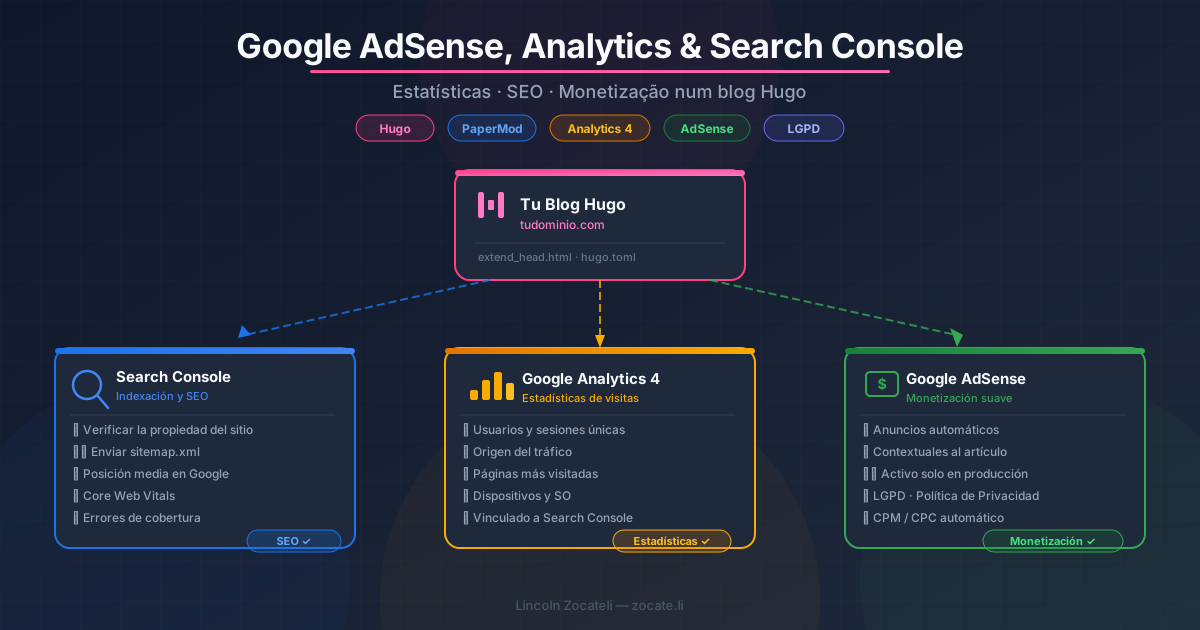
Cuando tu blog empieza a ganar lectores, surgen tres necesidades naturales:
| Necesidad | Herramienta de Google |
|---|---|
| Saber cuántas personas visitan y de dónde vienen | Google Analytics 4 |
| Aparecer en Google y estar indexado correctamente | Google Search Console |
| Generar ingresos sin invadir la experiencia del lector | Google AdSense |
Las tres herramientas comparten la misma cuenta de Google y se complementan. Esta guía cubre las tres desde cero — desde la creación de la cuenta hasta la integración real con Hugo + PaperMod — incluyendo los archivos exactos que hay que crear o editar.
Requisitos previos
Antes de empezar, asegúrate de tener:
- Un blog Hugo publicado en un dominio propio (
https://seudominio.com.br) con HTTPS activo - El tema PaperMod instalado (cualquier versión reciente)
- Una cuenta de Google (Gmail sirve)
- Al menos algunas páginas publicadas (Google rechaza sitios vacíos)
enableRobotsTXT = trueenhugo.toml✅ (este blog ya lo tiene)
Estructura de archivos relevante para este tutorial:
| |
Parte 1 — Google Search Console (indexación y SEO)
Search Console le informa a Google que tu sitio existe, qué páginas indexar y ofrece informes de rendimiento orgánico: clics, impresiones y posición media de cada palabra clave.
Paso 1.1 — Crear la propiedad en Search Console
- Accede a search.google.com/search-console y haz clic en “Añadir propiedad”.
- Elige “Prefijo de la URL” e introduce
https://seudominio.com.br(con HTTPS, sin barra final). - En la pantalla de verificación, selecciona el método “Etiqueta HTML”.
La consola mostrará algo como:1<meta name="google-site-verification" content="AbCdEfGhIjKlMnOpQrStUvWxYz1234567" /> - Copia solo el valor de
content— en el ejemplo anterior:AbCdEfGhIjKlMnOpQrStUvWxYz1234567.
Todavía no hagas clic en “Verificar” (primero el sitio debe publicarse con la etiqueta).
Paso 1.2 — Añadir la verificación a hugo.toml
Abre hugo.toml en la raíz del proyecto y, dentro del bloque [params] existente, añade la línea:
| |
PaperMod renderiza automáticamente esta meta tag en el <head> de todas las páginas.
Cómo comprobar que la etiqueta se insertó: publica el blog, abre cualquier página en el navegador, pulsa
Ctrl+Upara ver el código fuente y buscagoogle-site-verification. Debe aparecer dentro del<head>.
Paso 1.3 — Verificar la propiedad
- Vuelve a Search Console y haz clic en “Verificar”.
- El estado debe cambiar a “Verificada” ✅.
- Si falla, espera unos minutos (la caché de la CDN puede retrasar la actualización) e inténtalo de nuevo.
Paso 1.4 — Enviar el sitemap
Hugo genera sitemap.xml automáticamente en la raíz de public/. Necesitamos informárselo a Google:
- En el panel de Search Console, ve a Indexación → Sitemaps.
- En el campo “Añadir un sitemap nuevo”, escribe
sitemap.xmly haz clic en Enviar. - Espera; tras el procesamiento, el estado cambia a “Correcto” y muestra la cantidad de URLs encontradas.
Este blog ya tiene
enableRobotsTXT = trueenhugo.toml, por lo que Google también recibirá automáticamente unrobots.txtcorrecto. Confirma enhttps://seudominio.com.br/robots.txtque no hayDisallow: /.
Paso 1.5 — Comprobar la indexación de páginas individuales
Después de unos días, usa la Inspección de URLs (icono de lupa en la parte superior de Search Console):
- Pega la URL completa de cualquier artículo.
- Si muestra “La URL no está en Google”, haz clic en “Solicitar indexación”.
- Google pone la URL en la cola de rastreo — normalmente aparece indexada en 24–72 horas.
Parte 2 — Google Analytics 4 (estadísticas de visitas)
GA4 registra sesiones, usuarios únicos, páginas más visitadas, origen del tráfico, dispositivos, duración de la sesión y mucho más.
Paso 2.1 — Crear la cuenta y la propiedad GA4
- Accede a analytics.google.com → “Empezar a medir”.
- Rellena el nombre de la cuenta (ej.:
Blog zocate.li). - Crea la Propiedad:
- Nombre: el nombre de tu blog
- Zona horaria:
(GMT-03:00) Hora de Brasilia - Moneda:
Real brasileño (BRL)
- En Plataforma, selecciona Web.
- Introduce la URL del sitio y el nombre del flujo de datos (ej.:
zocate.li). - Anota el ID de medición con el formato
G-XXXXXXXXXX— lo necesitarás en el siguiente paso.
Paso 2.2 — Integrar GA4 con Hugo
Hugo tiene soporte nativo para Google Analytics mediante el bloque [services]. PaperMod lee esta configuración automáticamente, así que solo necesitas añadir a hugo.toml:
| |
Dónde ponerlo: fuera del bloque
[params], en el nivel raíz dehugo.toml. Mira el ejemplo completo en la Parte 4.
Cómo controla PaperMod cuándo se carga el script
PaperMod inyecta el script de GA4 solo cuando params.env = "production". Este blog ya lo tiene definido en hugo.toml:
| |
Cuando ejecutas hugo server localmente, Hugo carga el entorno development y aplica los overrides de config/development/hugo.toml. Para desactivar GA en desarrollo y no contaminar tus métricas, añade al archivo config/development/hugo.toml:
| |
Tras esta adición, tu config/development/hugo.toml queda así:
| |
Comprobar que GA4 se está cargando en producción
Publica el blog e inspecciona el HTML de cualquier página:
| |
Deberías ver algo como:
| |
Paso 2.3 — Confirmar la recogida de datos en el panel de GA4
- Abre GA4 y ve a Informes → Tiempo real.
- Abre tu blog en otra pestaña (con el entorno de producción publicado).
- El panel “Tiempo real” debe mostrar 1 usuario activo. ✅
Paso 2.4 — Vincular GA4 a Search Console
Esto te permite ver en Analytics qué términos de búsqueda trajeron visitantes orgánicos.
- En GA4: Administrar (engranaje) → Enlaces de productos → Search Console.
- Haz clic en Vincular → selecciona tu propiedad de Search Console → Confirmar.
- Tras unos días, el informe “Adquisición → Adquisición de tráfico → Search Console” mostrará palabras clave y posiciones.
Parte 3 — Google AdSense (monetización suave)
AdSense muestra anuncios contextualmente relevantes. El modo Anuncios automáticos es el más “suave”: Google elige la ubicación y el formato con la mínima intrusión para el lector.
Paso 3.1 — Crear la cuenta de AdSense
- Accede a adsense.google.com → “Empezar”.
- Introduce la URL del sitio (
https://seudominio.com.br) y el idioma principal (portugués). - Rellena los datos fiscales (CPF o CNPJ) y la dirección — Google lo exige para emitir pagos.
- Acepta los términos y envía la solicitud de revisión.
Criterios de aprobación:
— Sitio con HTTPS y dominio propio ✅
— Contenido original (sin copias de otros sitios) ✅
— Política de Privacidad publicada y accesible ✅
— Sin contenido prohibido (violencia, adulto, piratería)
— Volumen mínimo de contenido (normalmente ≥ 20–30 artículos)
La revisión puede tardar desde unos días hasta 2–3 semanas. Google puede solicitar una revisión adicional.
Paso 3.2 — Elegir la estrategia de ubicación
AdSense ofrece dos enfoques:
| Enfoque | Cómo funciona | Ventajas | Desventajas |
|---|---|---|---|
| Anuncios automáticos | Google decide dónde y cuándo mostrar | Cero configuración | Puede insertar anuncios en medio de bloques de código |
| Unidades manuales | Tú defines la posición y el formato exactos | Control total de la experiencia | Requiere configuración en el template |
Para un blog técnico, se recomienda el enfoque manual: evita que aparezcan anuncios dentro de fragmentos de código y mantiene la lectura fluida.
Obtener el Publisher ID
- En el panel de AdSense, haz clic en Anuncios → Por bloque de anuncios.
- Tu Publisher ID (
ca-pub-XXXXXXXXXXXXXXXXX) aparece en la esquina superior derecha del panel. - Anótalo — se usará en
hugo.toml.
Crear las unidades de anuncio manuales
Crea dos unidades:
Unidad 1 — In-Article (mostrada en medio del post, después del 4.º párrafo):
- Haz clic en “Crear bloque de anuncios” → “In-article”.
- Nómbrala
in-article-post. - Copia el valor de
data-ad-slotque aparece en el snippet — ej.:1234567890.
Unidad 2 — Display (mostrada antes de los comentarios):
- Haz clic en “Crear bloque de anuncios” → “Display”.
- Nómbrala
display-pre-comments, formato Adaptable. - Copia el valor de
data-ad-slot— ej.:0987654321.
Paso 3.3 — Añadir AdSense a hugo.toml
Añade el Publisher ID y los dos IDs de slot a hugo.toml, dentro del bloque [params]:
| |
Mientras los slots sean una cadena vacía
"", no se renderiza ningún anuncio — seguro para commits parciales.
Paso 3.4 — Actualizar layouts/partials/extend_head.html
PaperMod expone el hook extend_head.html para inyectar código en el <head> sin modificar el tema. El archivo debe contener el Google Consent Mode v2 (obligatorio para GDPR/LGPD) seguido del script de AdSense:
| |
Consent Mode v2 es exigido por Google a los publishers que atienden a usuarios europeos (GDPR). Los valores por defecto son todos
denied; el banner de cookies (implementado enextend_footer.html) llama agtag('consent', 'update', ...)cuando el usuario acepta.
GA4: no lo incluyas aquí — PaperMod lo inyecta automáticamente vía[services.googleAnalytics].
Paso 3.5 — Crear los partials de anuncio
Crea dos archivos en layouts/partials/:
layouts/partials/adsense-inarticle.html — anuncio In-Article:
| |
layouts/partials/adsense-display.html — anuncio Display:
| |
Paso 3.6 — Actualizar layouts/_default/single.html
Este archivo controla el layout de cada post. Edítalo para inyectar los dos anuncios:
- In-Article: vía JavaScript, insertado dinámicamente después del 4.º párrafo del contenido
- Display: posicionado entre las tags del post y la sección de comentarios
| |
¿Por qué usar
<template>? El elemento<template>no lo renderiza el navegador hasta que se clona vía JS. Esto evita que AdSense intente inicializar el anuncio antes de que esté posicionado en el DOM, eliminando errores deadsbygoogle.push.
Paso 3.7 — Comprobar que los anuncios aparecen en producción
Después de publicar:
| |
Salida esperada:
| |
Si no aparece, confirma que env = "production" está en hugo.toml y que el build se hizo en modo producción.
Parte 4 — Configuración final de hugo.toml
Consolidando todos los pasos anteriores, tu hugo.toml debe tener las siguientes adiciones:
| |
Y config/development/hugo.toml con el override de entorno:
| |
Parte 5 — Actualizar la Política de Privacidad
Con AdSense y Analytics activos, la política de privacidad debe mencionar el uso de cookies de terceros. La página /privacy/ ya existe en este blog — añade una nueva sección 2.4 (o equivalente) con el siguiente contenido:
| |
Este blog ya tiene
/privacy/y/terms/enlazados en el pie de página. Tras la edición, el contenido cumple con las Políticas del Programa AdSense y con la LGPD (Ley brasileña n.º 13.709/2018).
Parte 6 — Probar localmente
Comprobar que los scripts NO aparecen en desarrollo
| |
Abre http://localhost:1313, pulsa Ctrl+U y confirma que no hay ninguna referencia a googletagmanager ni a pagead2 en el HTML. ✅
Simular el entorno de producción localmente
| |
Ahora los scripts deben aparecer en el HTML (el override env = "development" se ignora porque forzaste production). Confírmalo con Ctrl+U.
Validar el build final
| |
Examina public/index.html y confirma que los scripts están presentes en el <head>.
Parte 7 — Checklist completa de validación
Ejecuta cada ítem después de publicar en producción:
Search Console
- Propiedad verificada — estado “Verificada” en el panel
- Sitemap enviado — estado “Correcto” con la cantidad de URLs
-
robots.txtaccesible enhttps://seudominio.com.br/robots.txtsinDisallow: / - Inspección de URL en al menos 3 artículos — todos con estado “La URL está en Google” o “Solicitar indexación” ejecutado
Google Analytics 4
- El informe “Tiempo real” muestra actividad al navegar por el blog en producción
- El ID
G-XXXXXXXXXXaparece en el<head>del HTML en producción - El ID no aparece en el HTML en desarrollo local (
hugo server) - Search Console vinculado a GA4 (en Administrar → Enlaces de productos)
Google AdSense
- El snippet
ca-pub-XXXXXXXXXXXXXXXXXaparece en el<head>en producción - El snippet no aparece en desarrollo local
- Datos fiscales y dirección rellenados en el panel de AdSense
-
ads.txtaccesible enhttps://seudominio.com.br/ads.txtcon la líneagoogle.com, pub-XXXXXXXXXXXXXXXX, DIRECT, f08c47fec0942fa0 - Revisión solicitada en el panel de AdSense tras publicar el código
- Unidad In-Article creada en el panel — ID de slot rellenado en
googleAdSenseInArticleSlot - Unidad Display creada en el panel — ID de slot rellenado en
googleAdSenseDisplaySlot - El anuncio In-Article aparece después del 4.º párrafo en posts con ≥ 4 párrafos
- El anuncio Display aparece antes de los comentarios
Privacidad y cumplimiento
- La página
/privacy/menciona Google Analytics y Google AdSense - La página
/privacy/contiene un enlace ahttps://www.google.com/settings/ads - Política de Privacidad accesible en el pie del blog ✅ (ya existe)
Seguridad
- HTTPS activo y certificado válido (candado en el navegador)
-
extend_head.htmlusaif eq .Site.Params.env "production"para no filtrar nada en dev
Parte 8 — Buenas prácticas de SEO para potenciar los resultados
Con Search Console activo, las prácticas siguientes tienen impacto directo y medible:
description en todos los posts
PaperMod usa el campo description del front matter como <meta name="description">. Google muestra este texto en los resultados de búsqueda:
| |
alt descriptivo en todas las imágenes
Google indexa imágenes. Rellénalo siempre:
| |
keywords para reforzar el tema
PaperMod admite el campo keywords en el front matter (renderizado como meta tag):
| |
slug amigable
Usa slugs descriptivos sin stop words innecesarias:
| |
Datos estructurados (Schema.org)
PaperMod ya inyecta automáticamente:
Articlecon autor, fecha y headlineBreadcrumbListpara la navegación
Compruébalo en search.google.com/test/rich-results pegando la URL de cualquier artículo.
Core Web Vitals
En Search Console, sigue “Experiencia en la página → Core Web Vitals”. Para un blog Hugo estático, las puntuaciones suelen ser excelentes por defecto. Las principales causas de regresión son:
| Métrica | Causa común | Solución |
|---|---|---|
| LCP (Largest Contentful Paint) | Imagen de portada demasiado grande | Usar .webp ≤ 150 KB |
| CLS (Cumulative Layout Shift) | Imágenes sin width/height | Definir siempre las dimensiones |
| INP (Interaction to Next Paint) | Scripts de terceros bloqueantes | async obligatorio para AdSense ✅ |
Conclusión
Resumen de lo que se configuró:
| Herramienta | Archivo modificado | Qué ganas |
|---|---|---|
| Search Console | hugo.toml ([params.analytics.google]) | Indexación garantizada, palabras clave orgánicas, alertas de errores |
| GA4 | hugo.toml ([services.googleAnalytics]) + config/development/hugo.toml | Sesiones, usuarios únicos, páginas populares, origen del tráfico |
| AdSense | hugo.toml (googleAdSense + slots) + layouts/partials/extend_head.html + adsense-inarticle.html + adsense-display.html + layouts/_default/single.html | Ingresos pasivos con ubicación controlada |
| Privacidad | content/privacy/index.md | Cumplimiento de la LGPD y de las Políticas de AdSense |
El ciclo virtuoso: buen SEO → más tráfico orgánico → más datos en Analytics → más ingresos en AdSense.
La aprobación de AdSense puede tardar semanas; aprovecha ese tiempo para publicar más contenido, corregir posibles alertas de Search Console y optimizar los Core Web Vitals. A medida que el tráfico crece, el ecosistema se retroalimenta.
Si tienes dudas, deja un comentario abajo. 🚀
Al comentar, aceptas nuestra Política de Privacidad, Términos de Uso, Política de Eliminación de Datos.