
Introducción
Si eres desarrollador y todavía no has explorado todo el potencial de GitHub Copilot, estás dejando de usar una de las herramientas más transformadoras de la actualidad. Mucho más allá de autocompletar código, Copilot evolucionó hacia un ecosistema completo de agentes de IA y modelos de lenguaje integrados directamente en VS Code — cada uno optimizado para tareas específicas de tu día a día.
En este artículo, exploro en detalle:
- Qué son los agentes (agents) de GitHub Copilot y qué hace cada uno
- Qué modelos de IA están disponibles (GPT-4o, Claude Sonnet, Gemini, o1 y más)
- Cuándo usar cada modelo según la tarea
- Cómo contratar GitHub Copilot (planes y precios)
- Cómo seguir el uso y entender el cobro de solicitudes premium
Si ya usas herramientas como Makefile para automatizar tareas o entiendes la importancia de buenas prácticas de seguridad en aplicaciones web, verás que Copilot es otra pieza esencial en el arsenal del desarrollador moderno.
¿Qué son los Agentes de GitHub Copilot?
Los agentes (agents) de GitHub Copilot son asistentes de IA especializados que operan dentro de VS Code. A diferencia del Copilot básico, que solo sugiere código inline, los agentes se invocan en Copilot Chat (panel lateral o ventana de chat) y tienen capacidades específicas — desde editar múltiples archivos hasta ejecutar comandos en el terminal.
Piensa en los agentes como especialistas a los que llamas con el prefijo @ en el chat. Cada uno tiene acceso a contextos diferentes y puede realizar acciones distintas.
Lista Completa de Agentes
| Agente | Cómo invocarlo | Qué hace |
|---|---|---|
| Copilot Chat (predeterminado) | Basta con escribir en el chat | Responde preguntas generales sobre código, documenta, explica fragmentos y sugiere soluciones. Es el “conversador” predeterminado. |
| @workspace | @workspace + pregunta | Analiza todo el proyecto abierto (archivos, estructura, dependencias) para responder preguntas con contexto. Ideal para “¿dónde está la implementación de X?” o “¿cómo funciona el módulo Y?” |
| @vscode | @vscode + pregunta | Especialista en el propio VS Code: configuraciones, atajos, extensiones y personalización del editor. Pregunta “¿cómo cambio el tema?” o “¿cómo configuro el debugger para Python?” |
| @terminal | @terminal + pregunta | Analiza la salida del terminal integrado y sugiere comandos o correcciones para errores. Si un build falló, lee el output y sugiere la corrección. |
| @github | @github + pregunta | Se conecta a la API de GitHub para buscar información sobre issues, pull requests, repositorios y actions. Puede buscar código en otros repos públicos y en la base de conocimiento de GitHub. |
Agentes Especializados (Modo Agent / Copilot Edits)
Además de los agentes invocados con @, GitHub Copilot ofrece modos de operación avanzados:
| Modo | Cómo acceder | Qué hace |
|---|---|---|
| Copilot Edits (Agent Mode) | Actívalo en Copilot Chat seleccionando “Agent” en el selector de modo | El más poderoso. Puede editar múltiples archivos simultáneamente, ejecutar comandos en el terminal, crear archivos, instalar dependencias e iterar hasta resolver el problema. Funciona como un desarrollador autónomo. |
| Copilot Edits (Edit Mode) | Selecciona “Edit” en el selector de modo | Edita los archivos que agregas al contexto, pero no ejecuta comandos en el terminal. Útil para refactorizaciones controladas donde quieres revisar cada cambio. |
| Ask Mode | Selecciona “Ask” en el selector de modo | Modo de solo lectura — responde preguntas sin modificar ningún archivo. Ideal para resolver dudas rápidas. |
| Copilot Vision | Pega una imagen en el chat | Analiza capturas de pantalla, diagramas y mockups y genera código a partir de ellos. Útil para transformar un diseño en HTML/CSS o entender un diagrama de arquitectura. |
Extensiones que agregan Agentes Extra
En el entorno de este proyecto, además de github.copilot-chat, están instaladas extensiones que amplían el ecosistema de agentes:
| Extensión | Agente/Recurso | Uso |
|---|---|---|
GitHub Copilot Chat (github.copilot-chat) | Todos los agentes predeterminados (@workspace, @vscode, @terminal, @github) + Agent Mode | La extensión central que habilita toda la experiencia de chat y agentes. |
Azure GitHub Copilot (ms-azuretools.vscode-azure-github-copilot) | @azure | Especialista en Azure: crea recursos, genera plantillas ARM/Bicep, sugiere arquitecturas cloud y ayuda con el deploy. Responde preguntas como “¿cómo creo un App Service?” o “genera un Bicep para Azure Functions”. |
AI Toolkit (ms-windows-ai-studio.windows-ai-studio) | Modo agente especializado en IA | Ayuda a crear, probar y desplegar agentes de IA y workflows con Microsoft Agent Framework. Incluye tracing, evaluación e integración con Foundry. |
Azure AI Foundry (teamsdevapp.vscode-ai-foundry) | Integración con Microsoft Foundry | Se conecta a Microsoft Foundry (antes Azure AI Foundry) para gestionar modelos, endpoints y proyectos de IA directamente desde VS Code. |
💡 Consejo: Para instalar extensiones que agregan agentes, basta con buscar “copilot” o “agent” en el marketplace de VS Code (Ctrl+Shift+X). Extensiones como Azure GitHub Copilot aparecen automáticamente como participantes en el chat con
@azure.
Modelos de IA Soportados por GitHub Copilot
Una de las mayores ventajas de GitHub Copilot es la flexibilidad de modelos. No estás atado a un único modelo de IA — puedes elegir el más adecuado para cada tarea directamente en el selector de modelos de Copilot Chat.
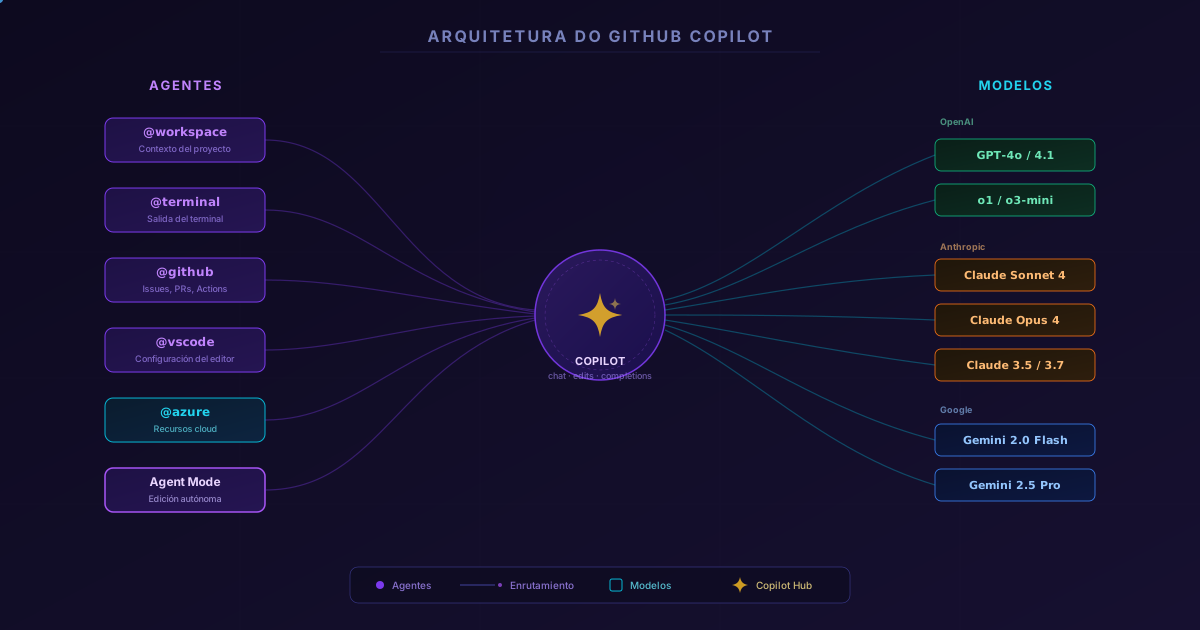
Tabla Completa de Modelos
| Modelo | Proveedor | Velocidad | Calidad | Ventana de contexto | Mejor para |
|---|---|---|---|---|---|
| GPT-4o | OpenAI | ⚡ Rápido | ⭐⭐⭐⭐ | 128K tokens | Uso general, buena relación costo × calidad. Modelo predeterminado. |
| GPT-4o mini | OpenAI | ⚡⚡ Muy rápido | ⭐⭐⭐ | 128K tokens | Tareas simples y rápidas: autocompletar, boilerplate, snippets. Más barato. |
| GPT-4.1 | OpenAI | ⚡ Rápido | ⭐⭐⭐⭐⭐ | 1M tokens | Programación avanzada con ventana de contexto masiva. Proyectos grandes, múltiples archivos. |
| GPT-4.1 mini | OpenAI | ⚡⚡ Muy rápido | ⭐⭐⭐⭐ | 1M tokens | Equilibrio entre velocidad y calidad para code review y refactorizaciones. |
| GPT-4.1 nano | OpenAI | ⚡⚡⚡ Ultrarrápido | ⭐⭐⭐ | 1M tokens | Tareas triviales con altísima velocidad. Autocompletar y sugerencias inline. |
| o1 | OpenAI | 🐢 Lento | ⭐⭐⭐⭐⭐ | 200K tokens | Razonamiento complejo: algoritmos, matemáticas, lógica, debugging difícil. Piensa antes de responder. |
| o1 mini | OpenAI | 🐢 Moderado | ⭐⭐⭐⭐ | 128K tokens | Razonamiento moderado con mejor velocidad que el o1 completo. |
| o3 mini | OpenAI | 🐢 Moderado | ⭐⭐⭐⭐⭐ | 200K tokens | Razonamiento avanzado con mejor costo-beneficio que el o1. Ideal para planificar arquitectura. |
| Claude 3.5 Sonnet | Anthropic | ⚡ Rápido | ⭐⭐⭐⭐⭐ | 200K tokens | Excelente para código, refactorización, explicaciones detalladas y documentación técnica. |
| Claude 3.7 Sonnet | Anthropic | ⚡ Rápido | ⭐⭐⭐⭐⭐ | 200K tokens | Versión mejorada con “thinking mode” — razonamiento extendido para problemas complejos. |
| Claude Sonnet 4 | Anthropic | ⚡ Rápido | ⭐⭐⭐⭐⭐ | 200K tokens | Último modelo de la familia Sonnet. Excelente en programación, edición de múltiples archivos y en seguir instrucciones complejas. |
| Claude Opus 4 | Anthropic | 🐢 Moderado | ⭐⭐⭐⭐⭐+ | 200K tokens | El más capaz de Anthropic. Ideal para tareas largas, autónomas y complejas como el Agent Mode. |
| Gemini 2.0 Flash | ⚡⚡ Muy rápido | ⭐⭐⭐⭐ | 1M tokens | Ventana de contexto gigante con alta velocidad. Ideal para analizar repositorios enteros. | |
| Gemini 2.5 Pro | ⚡ Rápido | ⭐⭐⭐⭐⭐ | 1M tokens | Modelo premium de Google con razonamiento avanzado y ventana de 1M tokens. |
⚠️ Nota: La disponibilidad de modelos puede variar según tu plan y las actualizaciones de GitHub. Algunos modelos (como o1 y Claude Opus 4) consumen más solicitudes premium por uso.
¿Cuándo Usar Cada Modelo?
Elegir el modelo correcto puede marcar una diferencia enorme en la calidad y la velocidad del resultado. Aquí tienes una guía práctica:
Para el día a día (uso general)
→ GPT-4o o Claude Sonnet 4
Son los mejores modelos “todoterreno”. Responden rápido, entienden muy bien el código y funcionan para la mayoría de las tareas: escribir funciones, explicar código, generar pruebas, documentar.
Para tareas simples y rápidas
→ GPT-4o mini o GPT-4.1 nano
Cuando necesitas algo trivial — autocompletar, generar boilerplate, convertir tipos, formatear datos. Son los más rápidos y consumen menos solicitudes premium.
Para razonamiento complejo y debugging difícil
→ o3 mini o Claude 3.7 Sonnet (extended thinking)
Cuando el problema exige “pensar” — algoritmos complejos, debugging de race conditions, optimización de performance, diseño de arquitectura. Estos modelos tienen un modo de razonamiento que descompone el problema paso a paso.
Para proyectos grandes con muchos archivos
→ Gemini 2.5 Pro o GPT-4.1
Con una ventana de contexto de hasta 1 millón de tokens, estos modelos consiguen “ver” repositorios enteros. Ideales para refactorizaciones a gran escala, migración de frameworks o análisis de dependencias.
Para tareas autónomas en el Agent Mode
→ Claude Opus 4 o Claude Sonnet 4
Cuando quieres que Copilot trabaje de forma autónoma — creando archivos, ejecutando pruebas, corrigiendo errores de forma iterativa. Los modelos Claude se destacan en seguir instrucciones largas y mantener la coherencia en tareas multi-step.
Para documentación y explicaciones
→ Claude 3.5 Sonnet o Claude Sonnet 4
Los modelos Claude son reconocidos por la calidad de su texto — claros, bien estructurados y con explicaciones didácticas. Excelentes para generar READMEs, docstrings y comentarios de código.
Cómo se Cobra GitHub Copilot: Solicitudes Premium
Desde la introducción del sistema de solicitudes premium (premium requests), GitHub Copilot cambió la forma de cobrar los modelos avanzados. Entender cómo funciona es esencial para no llevarse sorpresas en la factura.
El modelo de cobro
GitHub Copilot usa un sistema de cuotas mensuales de solicitudes premium. Cada interacción con Copilot consume solicitudes, y los modelos más avanzados consumen más solicitudes por uso.
| Concepto | Explicación |
|---|---|
| Solicitud base | Una interacción con el modelo predeterminado (GPT-4o) cuenta como 1 solicitud |
| Solicitud premium | Los modelos avanzados cuentan como múltiples solicitudes. Por ejemplo, o1 puede contar como ~10 solicitudes, Claude Opus 4 como ~20 |
| Multiplicador | Cada modelo tiene un “multiplicador” que define cuántas solicitudes premium consume. Los modelos más caros/potentes tienen un multiplicador mayor |
| Cuota mensual | Cada plan incluye una cantidad de solicitudes premium por mes. ¿Te excediste? Puedes comprar más o esperar el reinicio mensual |
Multiplicadores por Modelo (referencia)
| Modelo | Multiplicador aproximado | Observación |
|---|---|---|
| GPT-4o | 1× | Modelo base — referencia |
| GPT-4o mini | 0.33× | Más barato que el base |
| GPT-4.1 | 1× | Mismo costo que GPT-4o |
| GPT-4.1 mini | 0.33× | Económico |
| GPT-4.1 nano | 0.33× | Ultraeconómico |
| o1 | 10× | Alto consumo (razonamiento) |
| o3 mini | 3× | Razonamiento con costo moderado |
| Claude 3.5 Sonnet | 1× | Mismo costo que GPT-4o |
| Claude 3.7 Sonnet | 1× | Mismo costo que 3.5 |
| Claude Sonnet 4 | 1× | Costo estándar |
| Claude Opus 4 | 20× | El más caro — úsalo con criterio |
| Gemini 2.0 Flash | 0.33× | Muy económico |
| Gemini 2.5 Pro | 1× | Costo estándar |
⚠️ Atención: Los multiplicadores anteriores son aproximaciones basadas en la documentación oficial de febrero de 2026. GitHub puede actualizar estos valores. Consulta siempre la página oficial de billing para obtener valores actualizados.
Planes y Cómo Contratar GitHub Copilot
GitHub Copilot ofrece diferentes planes para atender desde desarrolladores individuales hasta grandes corporaciones.
Comparación de Planes
| Recurso | Copilot Free | Copilot Pro | Copilot Pro+ | Copilot Business | Copilot Enterprise |
|---|---|---|---|---|---|
| Precio/mes | Gratuito | US$ 10 | US$ 39 | US$ 19/usuario | US$ 39/usuario |
| Completions en el editor | ✅ (2.000/mes) | ✅ Ilimitado | ✅ Ilimitado | ✅ Ilimitado | ✅ Ilimitado |
| Chat en el editor | ✅ (50/mes) | ✅ Ilimitado | ✅ Ilimitado | ✅ Ilimitado | ✅ Ilimitado |
| Solicitudes premium/mes | Limitado | ~300 | ~1.500 | ~300/usuario | ~1.000/usuario |
| Agent Mode | ❌ | ✅ | ✅ | ✅ | ✅ |
| Elección de modelos | Limitado | ✅ | ✅ Todos | ✅ | ✅ Todos |
| Copilot in GitHub.com | ✅ | ✅ | ✅ | ✅ | ✅ |
| Copilot Extensions | ❌ | ✅ | ✅ | ✅ | ✅ |
| Knowledge bases | ❌ | ❌ | ❌ | ❌ | ✅ |
| Fine-tuning | ❌ | ❌ | ❌ | ❌ | ✅ |
| Políticas y auditoría | ❌ | ❌ | ❌ | ✅ | ✅ |
Cómo Contratar
Para desarrolladores individuales (Pro / Pro+)
- Accede a github.com/settings/copilot
- Elige el plan deseado (Pro o Pro+)
- Ingresa los datos de pago (tarjeta de crédito o PayPal)
- El cobro es mensual — puedes cancelar en cualquier momento
- Instala la extensión GitHub Copilot Chat en VS Code (ID:
github.copilot-chat)
💡 Consejo: GitHub ofrece una prueba gratuita de 30 días de Copilot Pro. Aprovéchala para experimentar antes de comprometerte.
Para empresas (Business / Enterprise)
- El administrador de la organización accede a Settings → Copilot en la organización de GitHub
- Elige el plan y asigna licencias a los miembros del equipo
- Configura las políticas de uso (qué modelos permitir, si se permite código público como referencia, etc.)
- El cobro es por usuario/mes (mínimo de 1 usuario)
Cómo Seguir el Uso y el Consumo de Solicitudes
Monitorear tu consumo es esencial para no agotar las solicitudes premium antes de fin de mes.
Para usuarios individuales
- Accede a github.com/settings/copilot
- En la sección “Usage this month” verás:
- Cuántas solicitudes premium ya usaste
- Cuántas quedan en la cuota del mes
- Fecha de reinicio (próximo ciclo de cobro)
- También puedes ver el consumo por modelo — qué modelos consumieron más solicitudes
Para organizaciones (administradores)
- Accede a la organización en GitHub → Settings → Copilot → Usage
- Visualiza el consumo por miembro del equipo y por período
- Define alertas de uso para evitar sorpresas
- En el plan Enterprise, exporta reportes de uso mediante la API
Dentro de VS Code
En el propio VS Code, puedes monitorear de forma rápida:
- Haz clic en el ícono de Copilot en la barra de estado (esquina inferior)
- Selecciona “Copilot Status” — muestra si está activo y qué modelo está en uso
- Accede a Settings → GitHub Copilot para ver las configuraciones de uso
💡 Consejo práctico: Usa los modelos
miniynanopara tareas simples del día a día y reserva los modelos premium (o1, Claude Opus 4) para cuando realmente necesites razonamiento avanzado. Esto puede triplicar la duración de tu cuota mensual.
¿Qué pasa cuando se acaba la cuota?
Cuando alcanzas el límite de solicitudes premium:
- Copilot no deja de funcionar — vuelve al modelo base (GPT-4o mini) para completions y chat
- Los modelos premium quedan no disponibles hasta el reinicio mensual
- Puedes comprar solicitudes adicionales (add-on) sin cambiar de plan
- El Agent Mode seguirá funcionando, pero limitado al modelo base
| Situación | Qué pasa |
|---|---|
| Cuota OK | Todos los modelos disponibles, uso normal |
| Cuota agotada | Vuelve al modelo base, sin acceso a modelos premium |
| Compraste un add-on | Cuota restaurada de inmediato para modelos premium |
| Reinicio mensual | Cuota completa restaurada automáticamente |
Ejemplo Práctico: Eligiendo el Modelo Correcto en VS Code
Para ilustrar cómo usar los agentes y modelos en la práctica, mira cómo cambiar el modelo de Copilot Chat directamente en VS Code:
| |
Para alternar entre los modos de operación:
| |
📝 Ejemplo: Si necesitas refactorizar 5 archivos y ejecutar pruebas, selecciona Agent Mode con Claude Sonnet 4. Copilot editará cada archivo, ejecutará las pruebas en el terminal y corregirá los errores automáticamente hasta que pasen.
Consejos y Buenas Prácticas para Usar GitHub Copilot
Después de usar intensamente GitHub Copilot en este proyecto (y en varios otros), aquí van algunos consejos prácticos:
1. Usa el agente @workspace antes de preguntar sobre el proyecto
En lugar de copiar y pegar fragmentos de código en el chat, usa @workspace ¿cómo funciona el sistema de deploy? — analiza todos los archivos y responde con contexto completo.
2. Elige el modelo correcto para la tarea
| |
3. Agent Mode para tareas multiarchivo
Cuando necesites crear un módulo entero, refactorizar archivos o configurar algo desde cero, usa el Agent Mode. Puede crear archivos, ejecutar comandos e iterar hasta que funcione.
4. Combina agentes
Puedes usar varios agentes en la misma conversación:
@workspace ¿dónde está el Dockerfile?- Después:
@terminal ¿qué salió mal en el último build? - Después: pide al Agent Mode que corrija el problema
5. Dale contexto al modelo
Abre los archivos relevantes antes de preguntar. Cuanto más contexto tenga Copilot, mejor será la respuesta. También puedes agregar archivos manualmente al contexto con #file:nombre-del-archivo.
6. Usa el archivo .github/copilot-instructions.md
Crea un archivo de instrucciones personalizadas en la raíz del proyecto para que Copilot entienda las convenciones de tu equipo — lenguaje, frameworks, patrones de naming, etc.
7. Ahorra solicitudes premium
Empieza siempre con modelos económicos (mini/nano) y escala a modelos premium solo cuando la respuesta no sea suficiente. Esta estrategia simple puede triplicar la duración de tu cuota mensual.
Extensiones Instaladas en Este Proyecto
Como referencia, estas son las extensiones relacionadas con IA y Copilot instaladas en este entorno de desarrollo:
| Extensión | Versión | Función |
|---|---|---|
github.copilot-chat | 0.37.8 | Chat, agentes (@workspace, @vscode, @terminal, @github), Agent Mode y Edit Mode |
ms-azuretools.vscode-azure-github-copilot | 1.0.162 | Agente @azure para recursos y arquitecturas cloud |
ms-windows-ai-studio.windows-ai-studio | 0.30.1 | AI Toolkit — creación y deploy de agentes con Microsoft Agent Framework |
teamsdevapp.vscode-ai-foundry | 0.16.0 | Integración con Microsoft Foundry para gestión de modelos y endpoints |
eamodio.gitlens | 17.10.1 | Complementaria — historial Git con insights integrados con Copilot |
Conclusión
GitHub Copilot dejó de ser solo un autocompletado inteligente para convertirse en un ecosistema completo de agentes de IA — cada uno especializado en un área, con acceso a modelos de última generación de OpenAI, Anthropic y Google. La clave para usarlo bien está en:
- Conocer los agentes y saber cuándo invocar cada uno
- Elegir el modelo correcto para la tarea — no siempre el más potente es el más adecuado
- Monitorear el consumo de solicitudes premium para no quedarte sin cuota a mitad de mes
- Aprovechar el Agent Mode para tareas autónomas que exigen editar múltiples archivos
Si todavía estás en el plan Free, considera probar Copilot Pro — los 30 días gratuitos permiten sentir la diferencia. Y si ya eres Pro, evalúa si Pro+ vale la pena para tu volumen de uso: las 1.500 solicitudes premium y el acceso sin restricciones a todos los modelos pueden marcar un antes y un después en tu productividad.
Para poner GitHub Copilot en práctica en tu workflow real, mira cómo automatizar tareas repetitivas con Makefile — un gran escenario donde el Agent Mode brilla.
Lee También
- ¿La IA Reemplazará a los Desarrolladores? Opinión Honesta — lo que la IA hace muy bien, lo que todavía no hace y por qué el conocimiento profundo es lo que define el valor del desarrollador
- Makefile: Automatizando tareas para Python, Hugo y Docker — cómo automatizar tareas del día a día con Makefile, un escenario ideal para usar el Agent Mode de Copilot
- Terminal vs Pipeline: diferencias al ejecutar scripts — entiende los contextos de ejecución que analiza el agente
@terminal - El Programador Pragmático: lecciones prácticas del libro — principios de productividad que Copilot potencia
Referencias
- GitHub Copilot — Documentación oficial — hub central con guías, tutoriales y referencia de la API
- GitHub Copilot — Planes y precios — comparación completa entre Free, Pro, Pro+, Business y Enterprise
- GitHub Copilot — Uso y billing — cómo monitorear el consumo y entender el cobro
- GitHub Copilot — Modelos disponibles — lista oficial de modelos soportados y multiplicadores
- GitHub Copilot — Chat participants (agents) — referencia rápida de los agentes y atajos del chat
- VS Code — GitHub Copilot Overview — integración completa de Copilot con VS Code
- GitHub Blog — Copilot Agent Mode — anuncio oficial del Agent Mode con detalles de funcionamiento
- Anthropic — Claude model family — especificaciones de los modelos Claude (Sonnet, Opus)
- OpenAI — Model overview — documentación oficial de los modelos GPT-4o, o1, o3 y la familia 4.1
- Google — Gemini models — especificaciones de los modelos Gemini (Flash, Pro)
Al comentar, aceptas nuestra Política de Privacidad, Términos de Uso, Política de Eliminación de Datos.